 Operô
Beta fechada — gratuita, por convite
Sua cirurgia, do agendamento ao honorário
O app do cirurgião e do instrumentador para acompanhar cirurgias, equipe, internados e honorários, do agendamento ao pagamento.
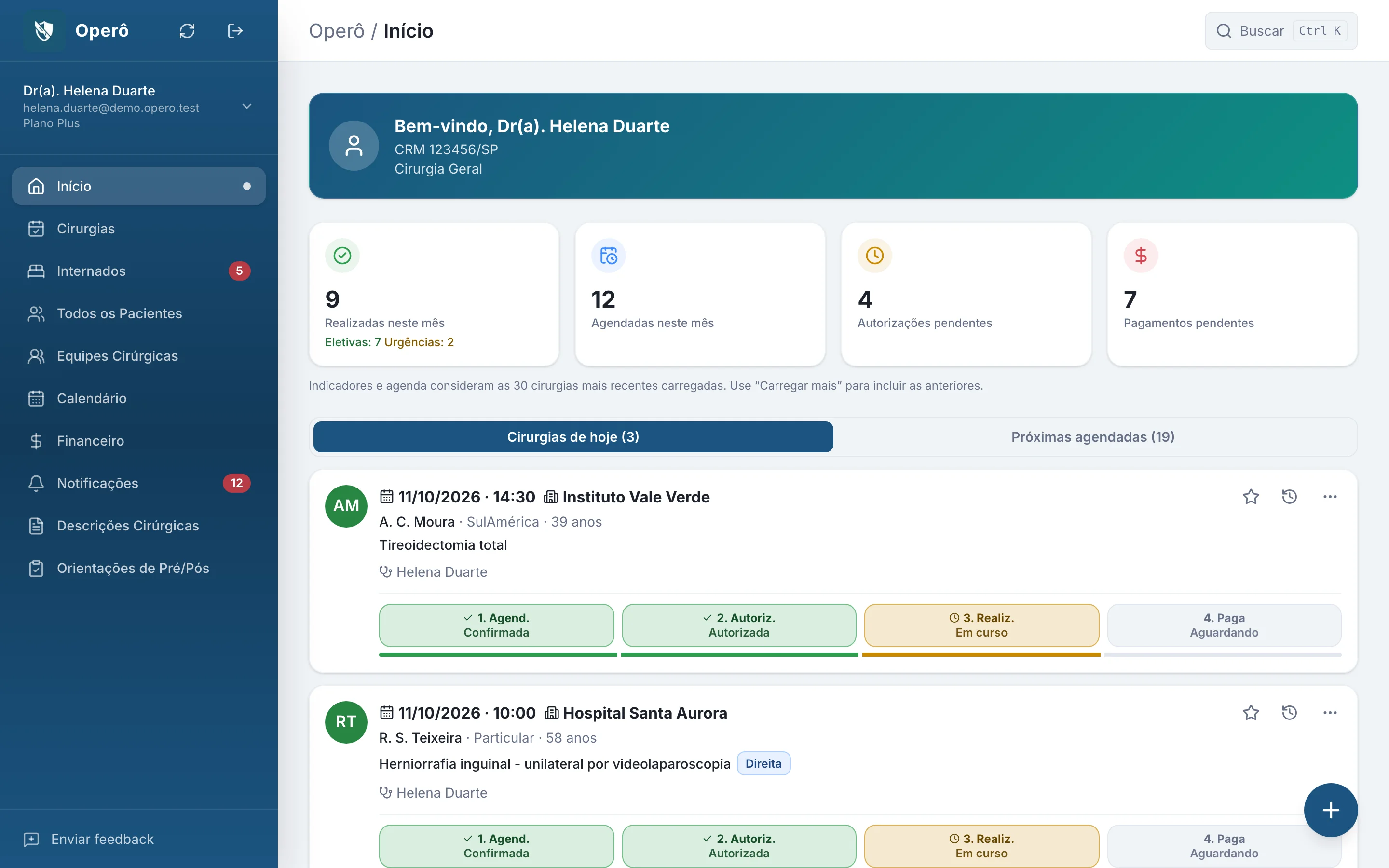
Cadastre em segundos
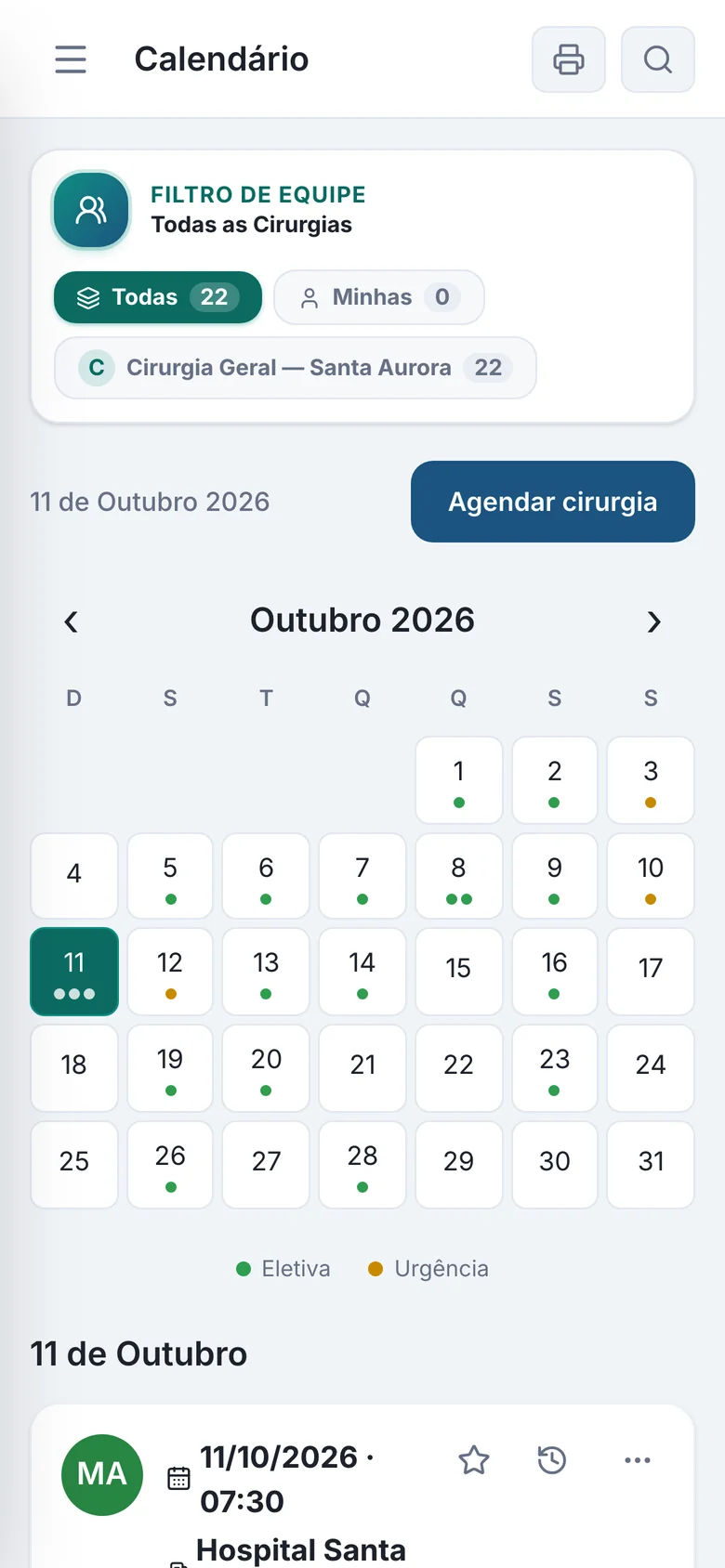
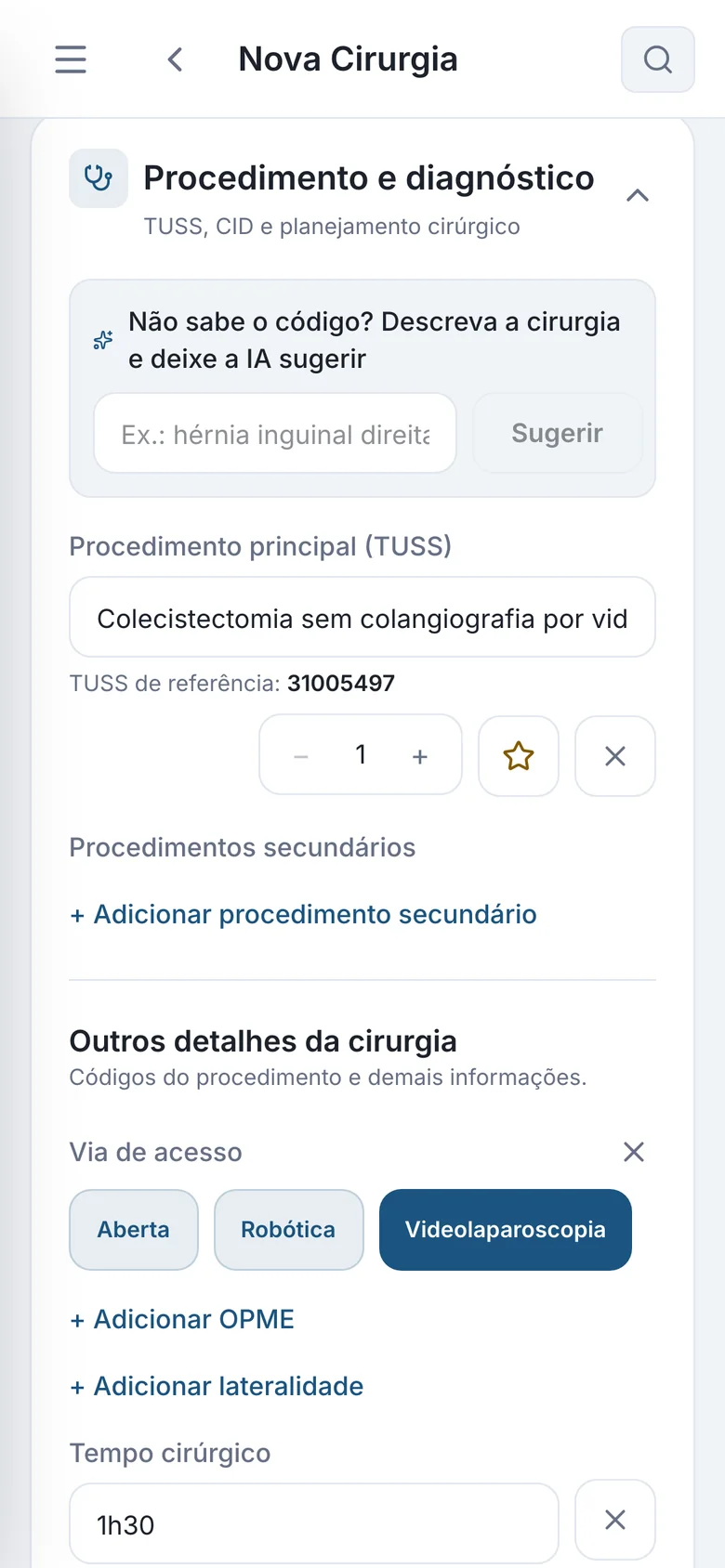
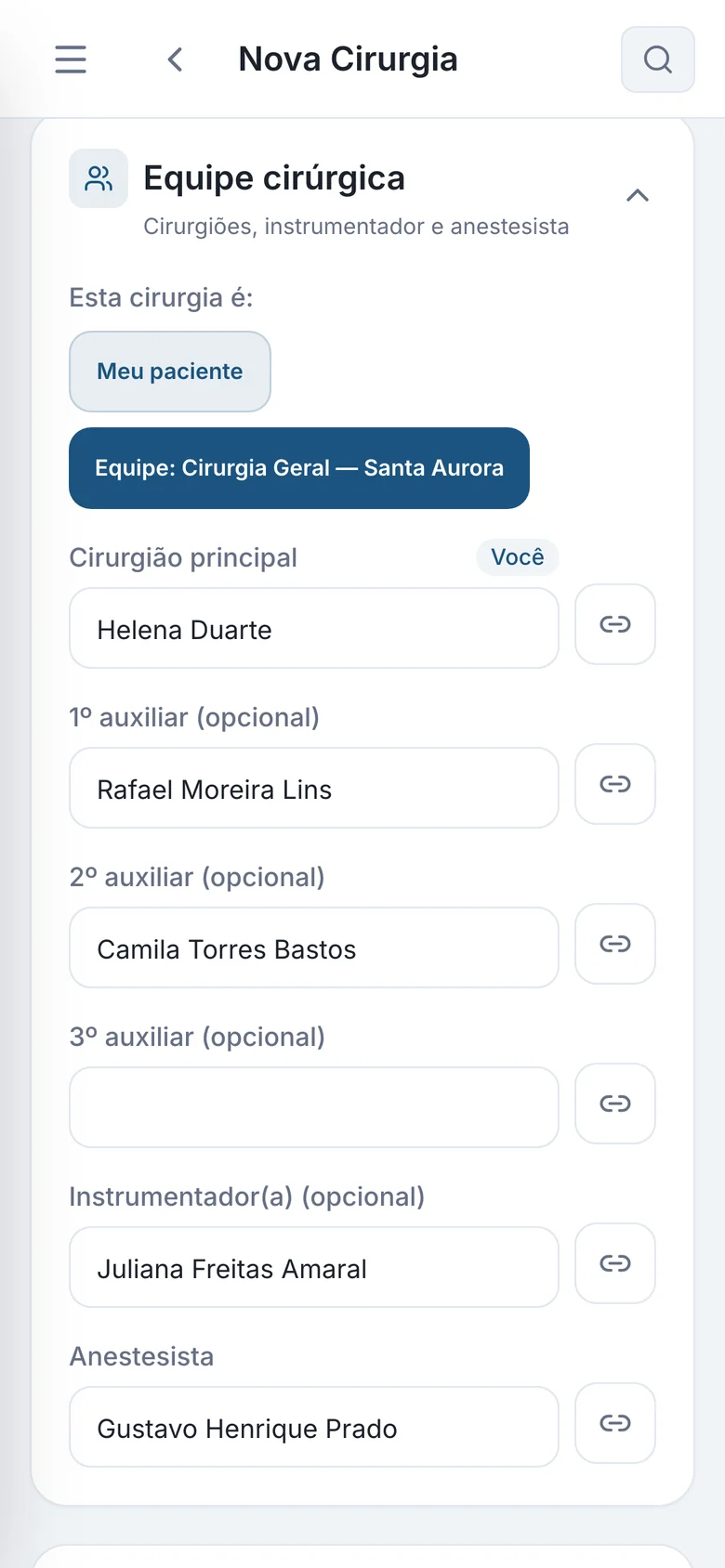
Nova cirurgia em quatro etapas. O rascunho não se perde se a tela fechar.
Paciente
Paciente e convênio, para a cirurgia eletiva ou de urgência.
Procedimento e TUSS
Procedimento por nome ou código TUSS, e CID, direto no cadastro.
Equipe
A equipe da cirurgia, com o botão "Vincular" ao lado de cada papel.
Cobrança
Tipo de cobrança, anestesia proposta e avaliação pré-operatória.
Ao salvar uma eletiva, o Operô pergunta "Já tem autorização?". A urgência entra direto no fluxo.
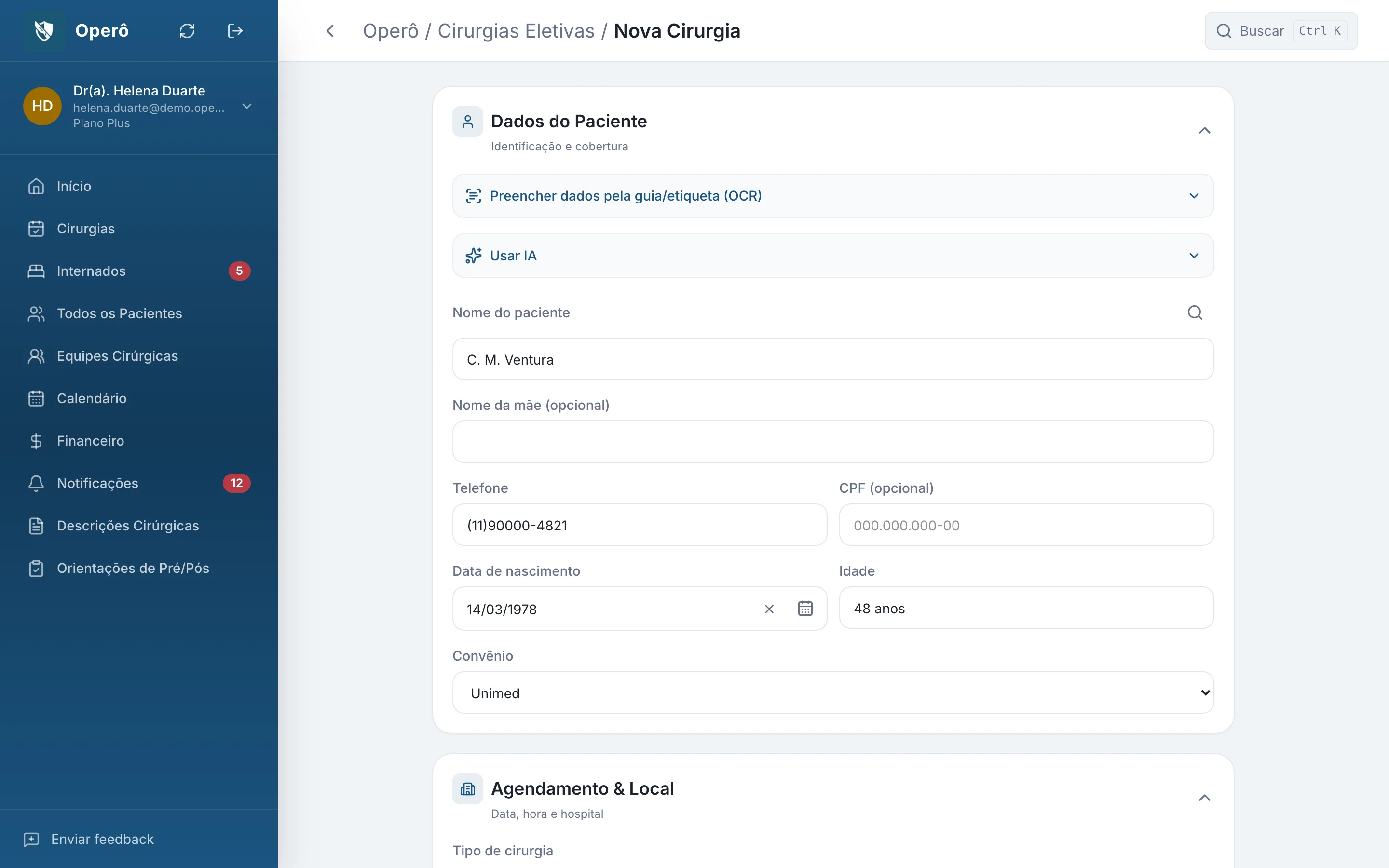
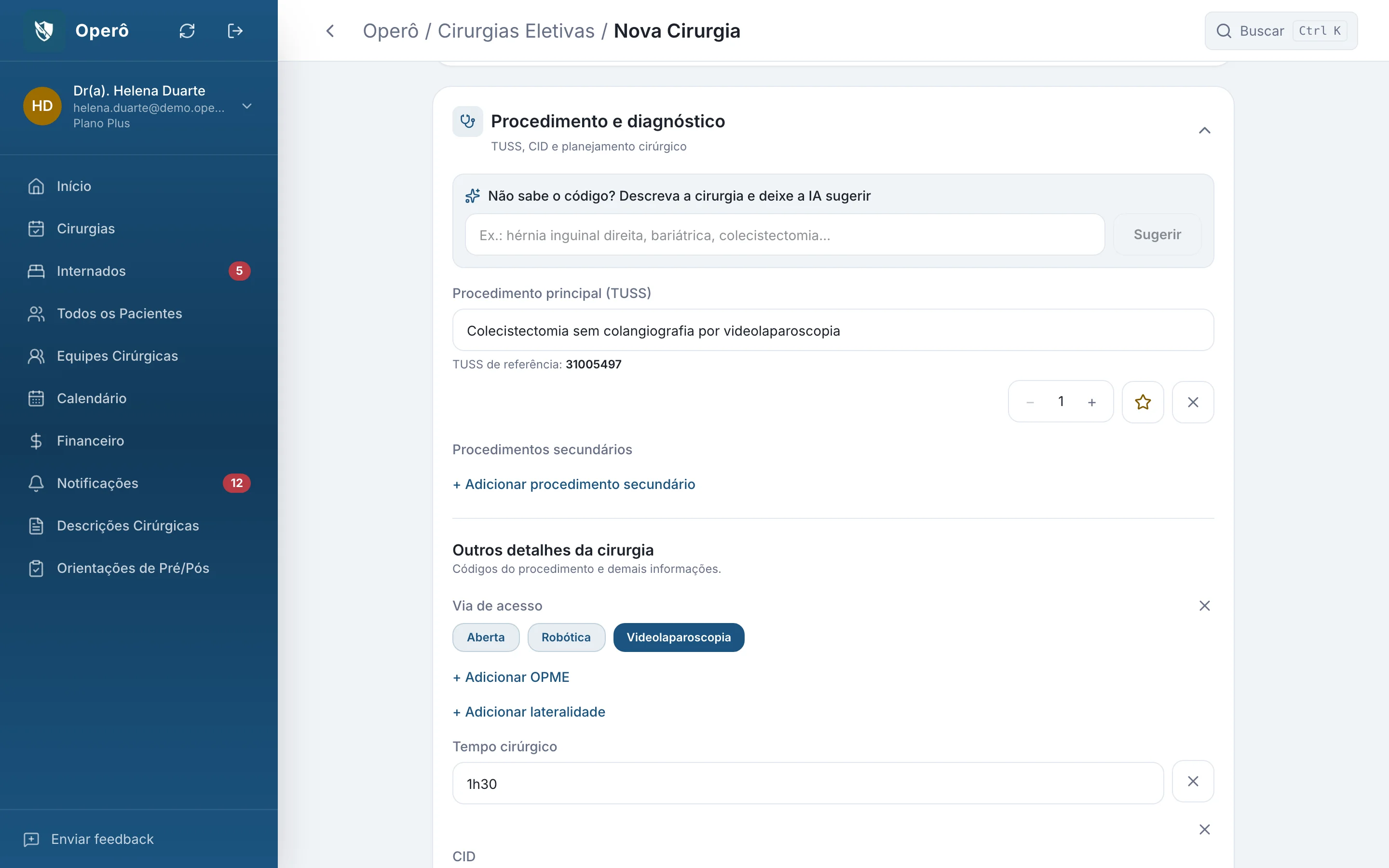
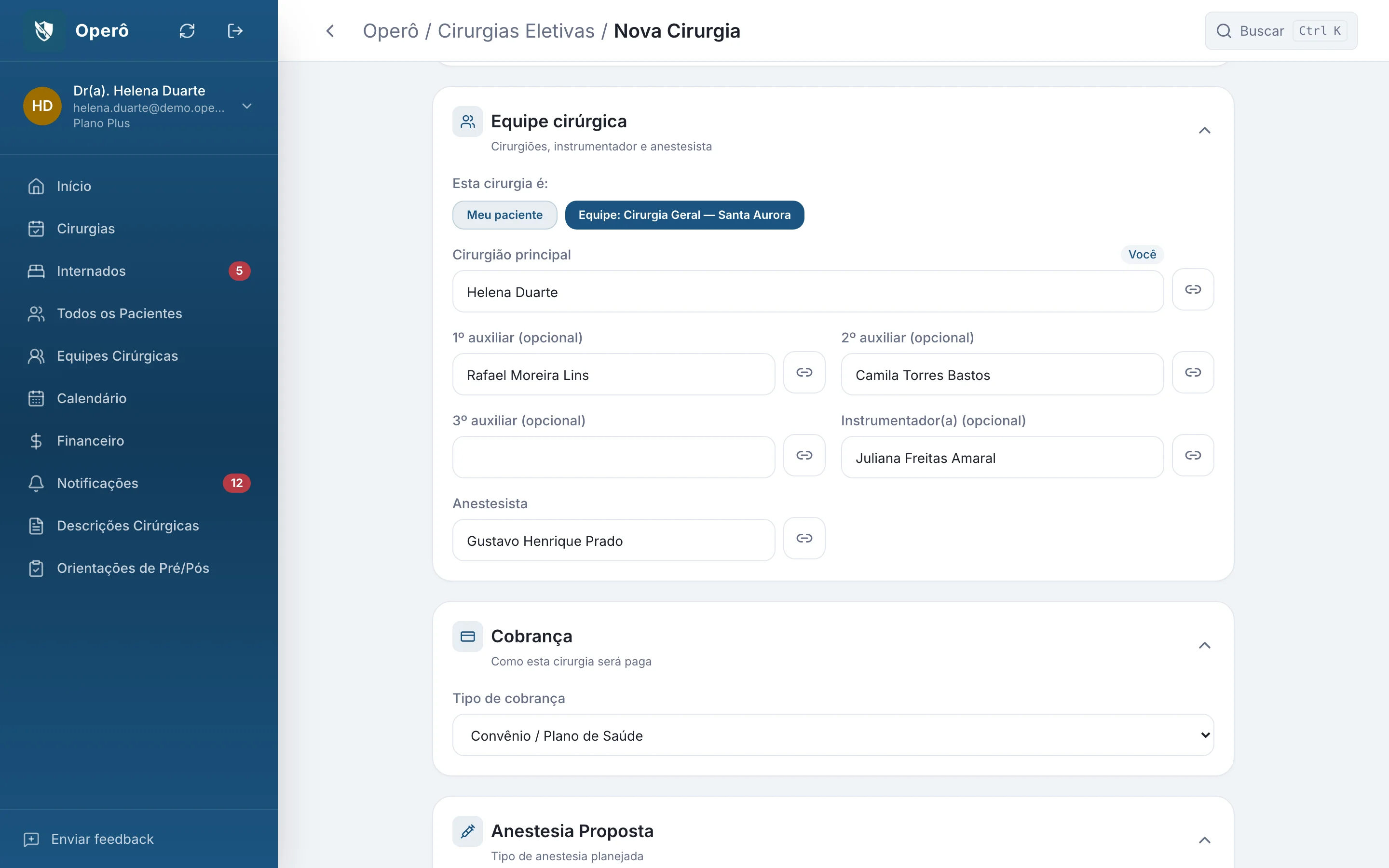
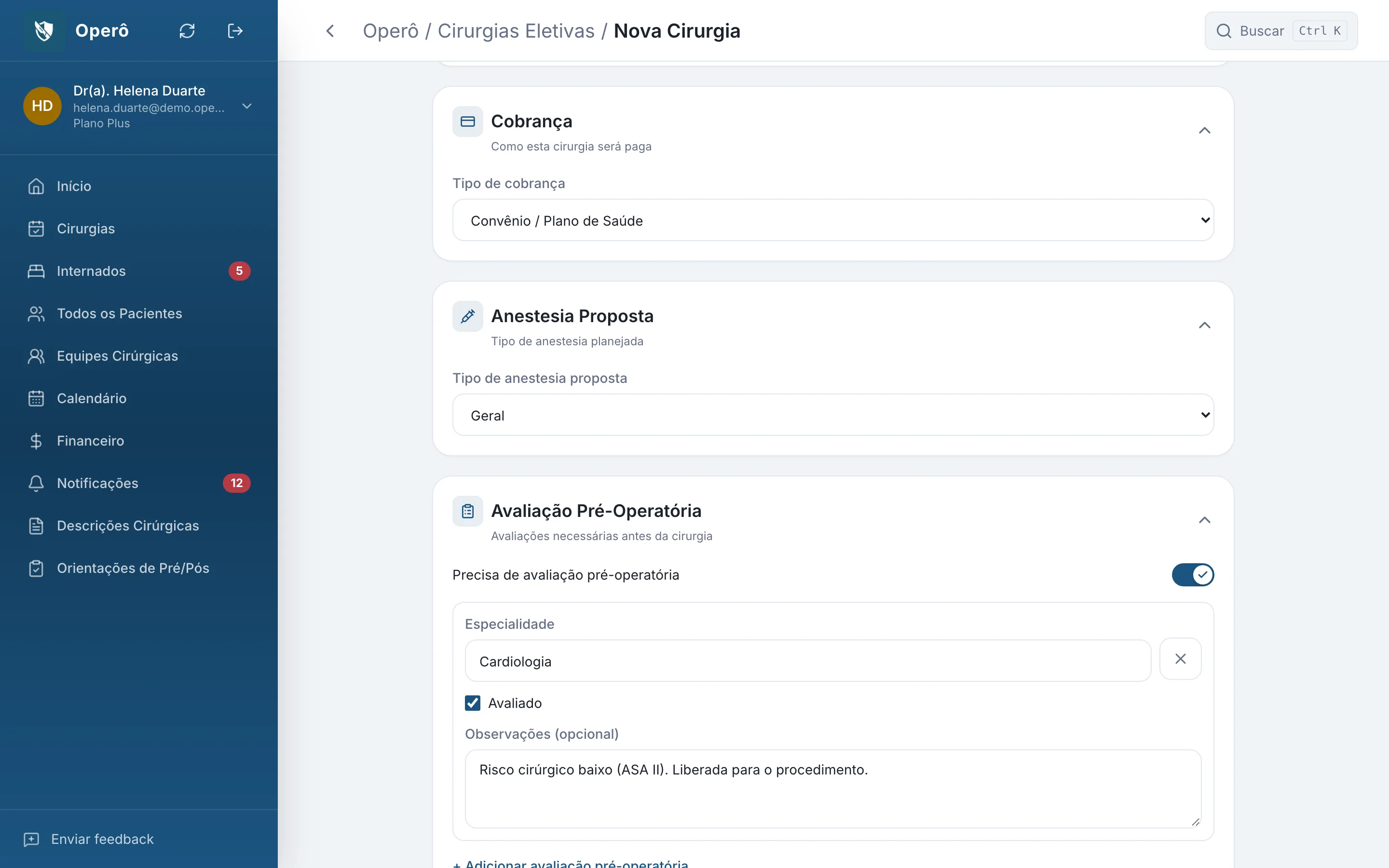
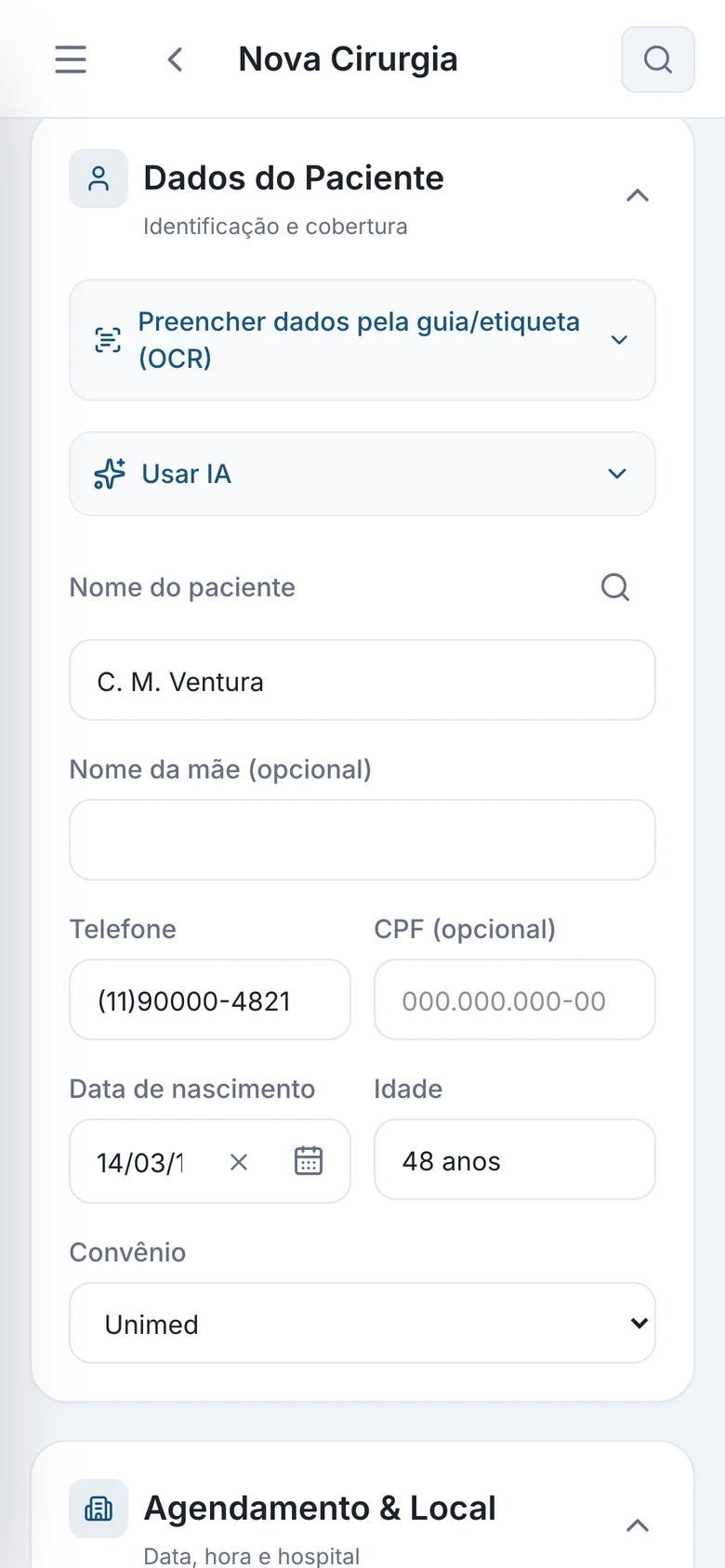
Cadastre em segundos
Nova cirurgia em quatro etapas. O rascunho não se perde se a tela fechar.
Equipes cirúrgicas
Equipes
Monte a equipe, aprove quem entra e decida o que cada um enxerga. Cada um no seu papel, em cada cirurgia.
- Cirurgião
- 1º auxiliar
- Anestesista
- Instrumentador
- Chefe da equipe
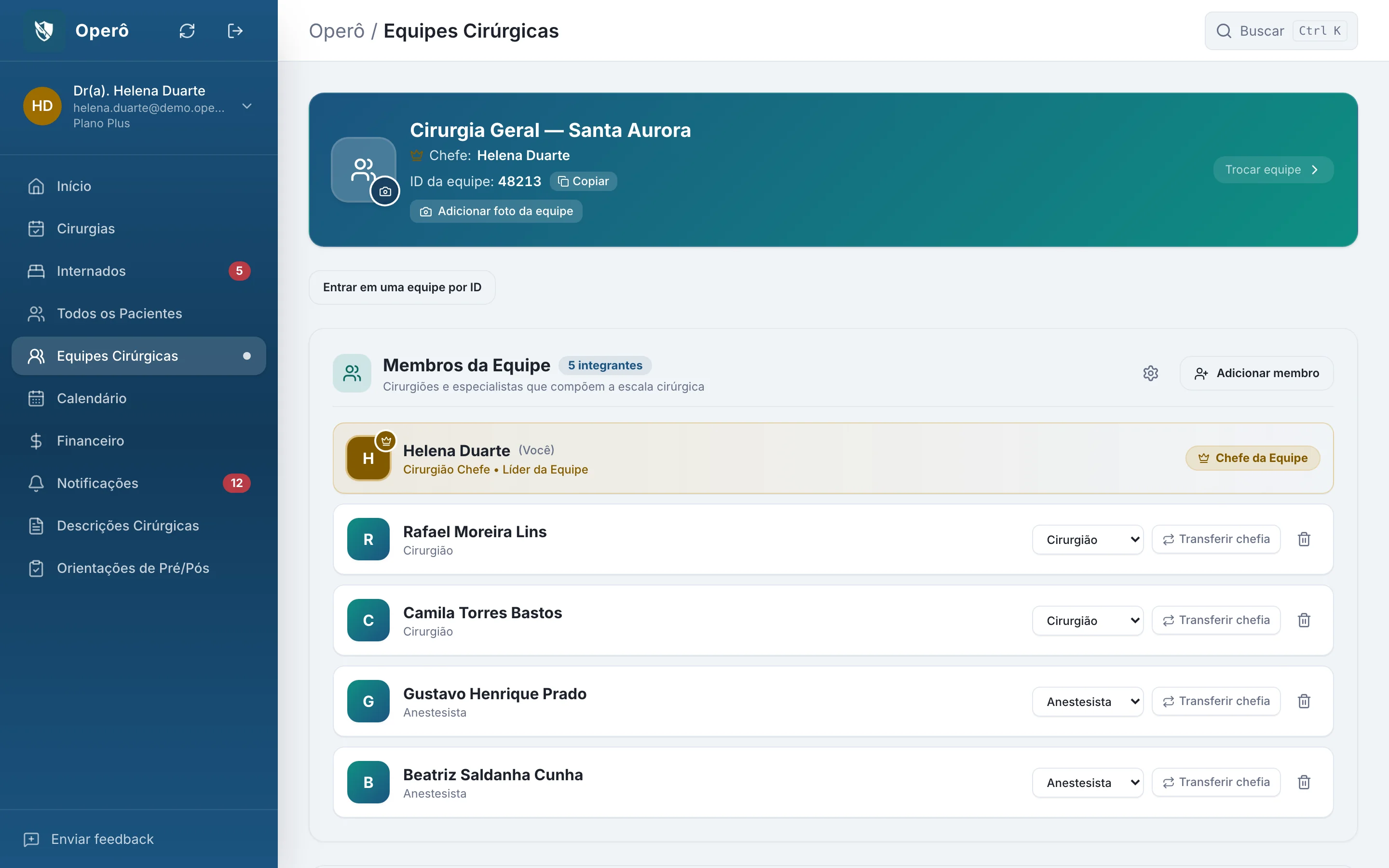
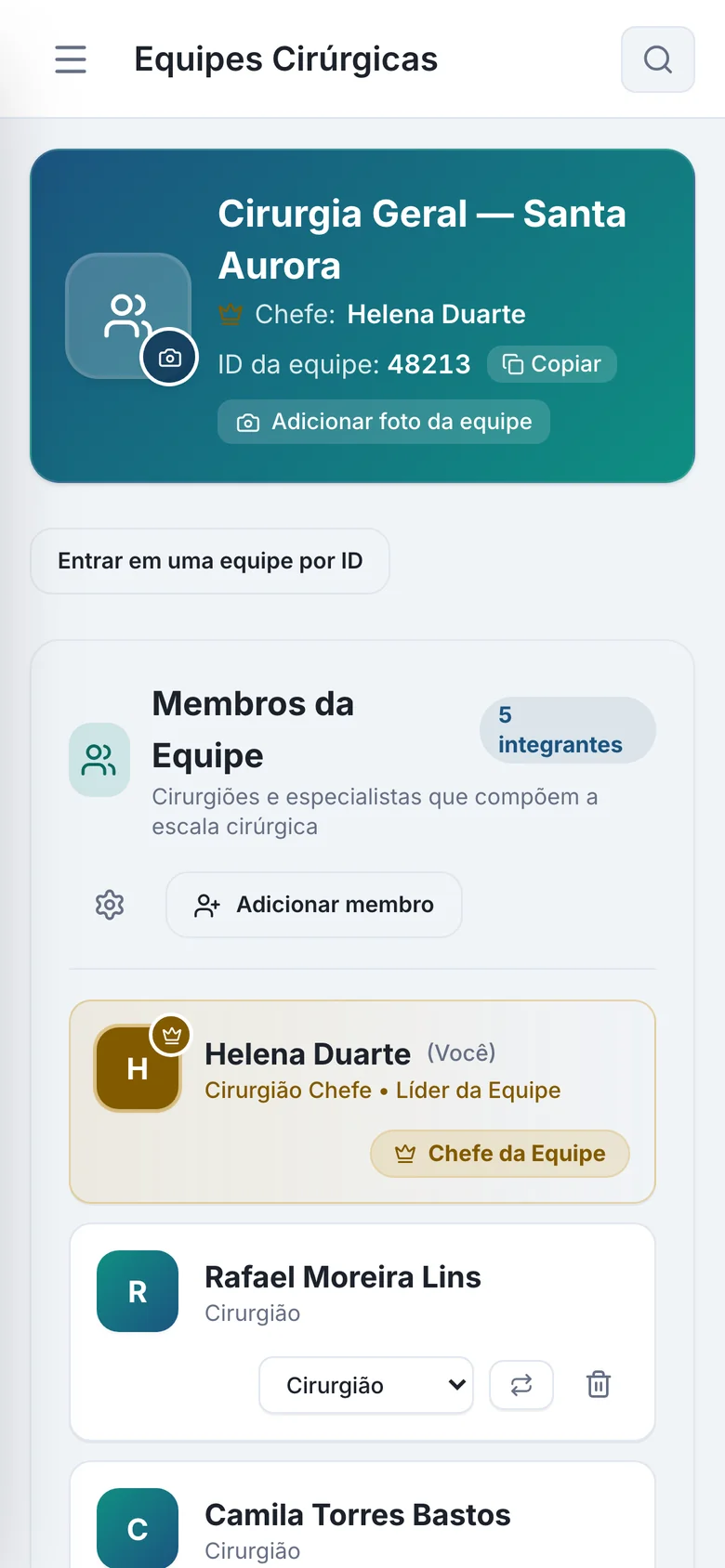
- Cada equipe tem um ID de 5 dígitos, e o pedido de entrada é aprovado pelo chefe
- Botão "Vincular" ao lado de cada papel, para convidar alguém para uma única cirurgia
- Visibilidade das cirurgias definida pelo chefe da equipe
- Instrumentador com perfil próprio: cirurgias, convites, equipes e financeiro
- Comentários na cirurgia e avisos para a equipe vinculada, com histórico
- Conta própria de secretária: agenda do médico, cadastro de pacientes e cirurgias e o que o médico envia para agendar, por convite e com Termo de Sigilo
- Uma secretária pode atender mais de um médico, cada um com o próprio convite
- Relatório mensal da equipe em planilha .xlsx
Financeiro
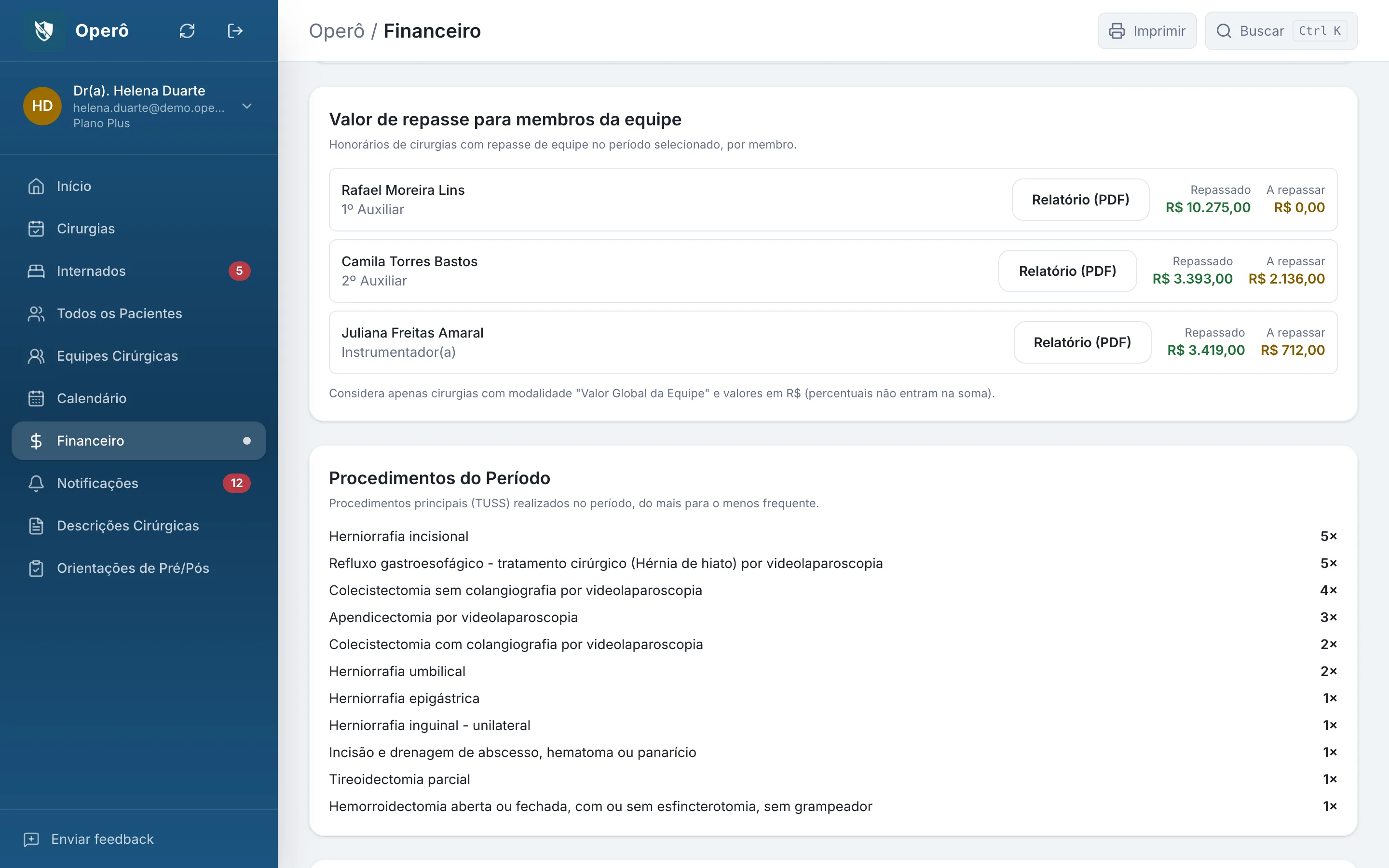
Pagamento privado, por pessoa. Com rateio de honorários entre a equipe.
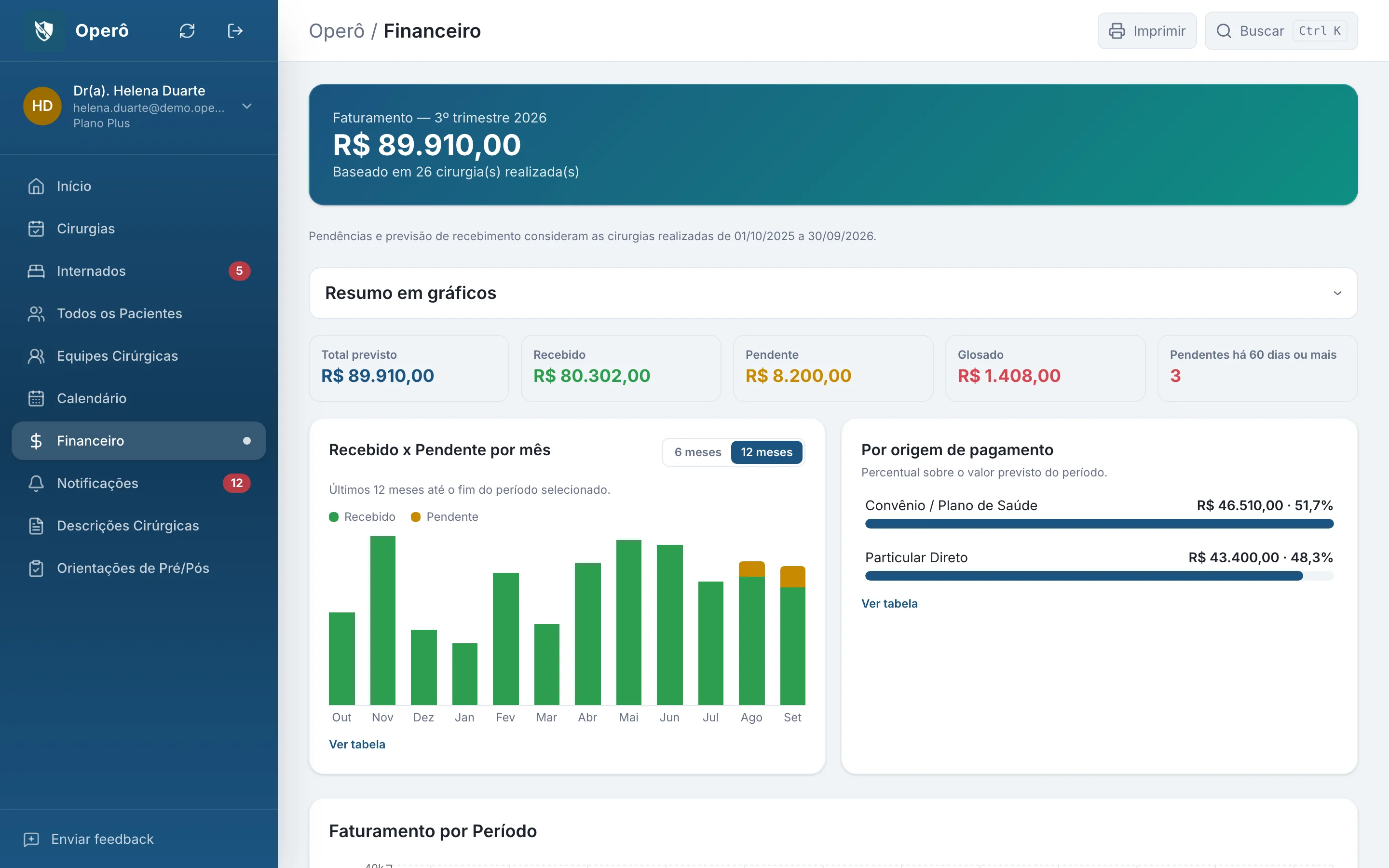
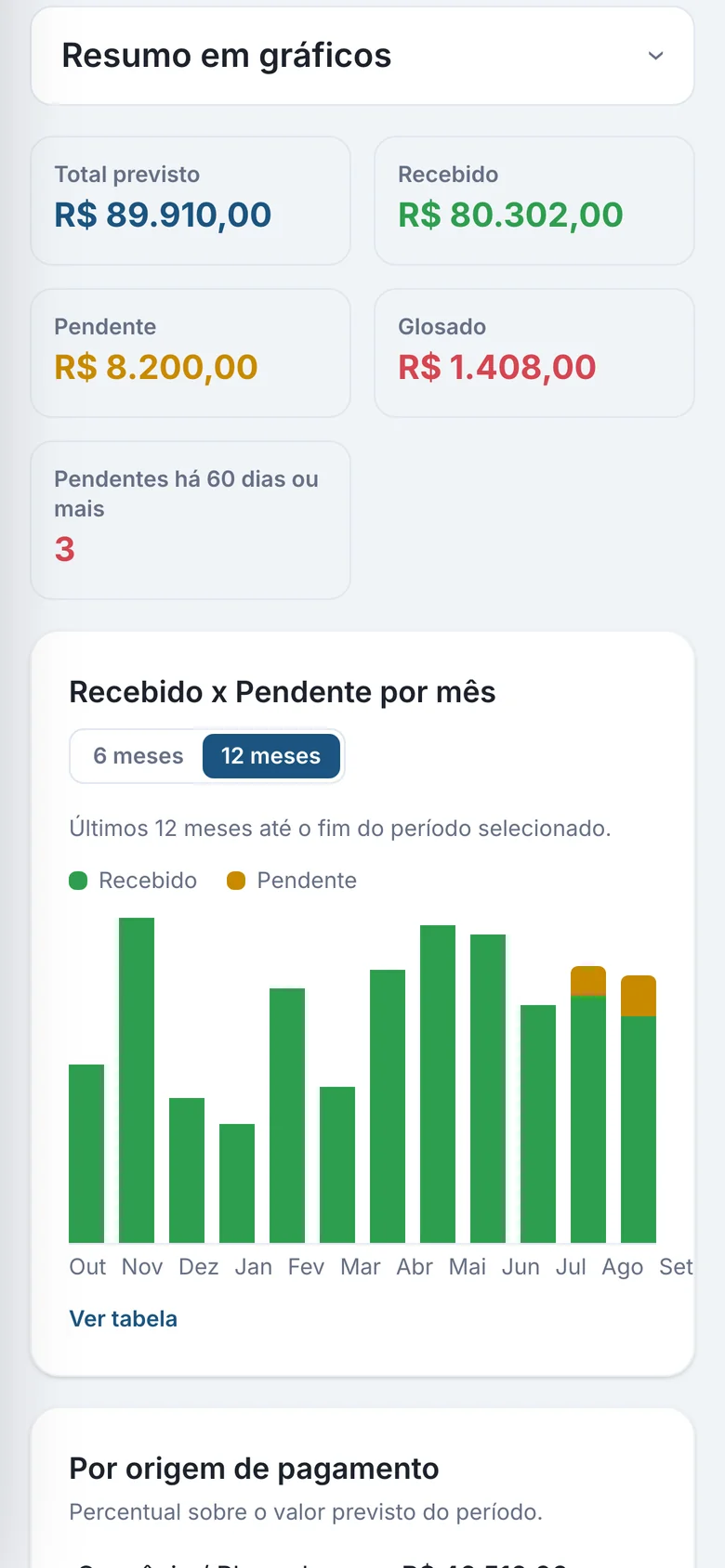
Acompanhe o previsto, o recebido, o pendente e o glosado do mês. Cada participante da cirurgia registra o próprio recebimento, e os outros não veem esses valores.
- Previsto
- R$ 89.910
- Recebido
- R$ 75.102
- Pendente
- R$ 8.200
- Glosado
- R$ 6.608
Exemplo ilustrativo, com os valores fictícios das telas ao lado.
- Particular
- Convênio
- Reembolso
- Repasse
- Cooperativa
- SUS
A jornada da cirurgia
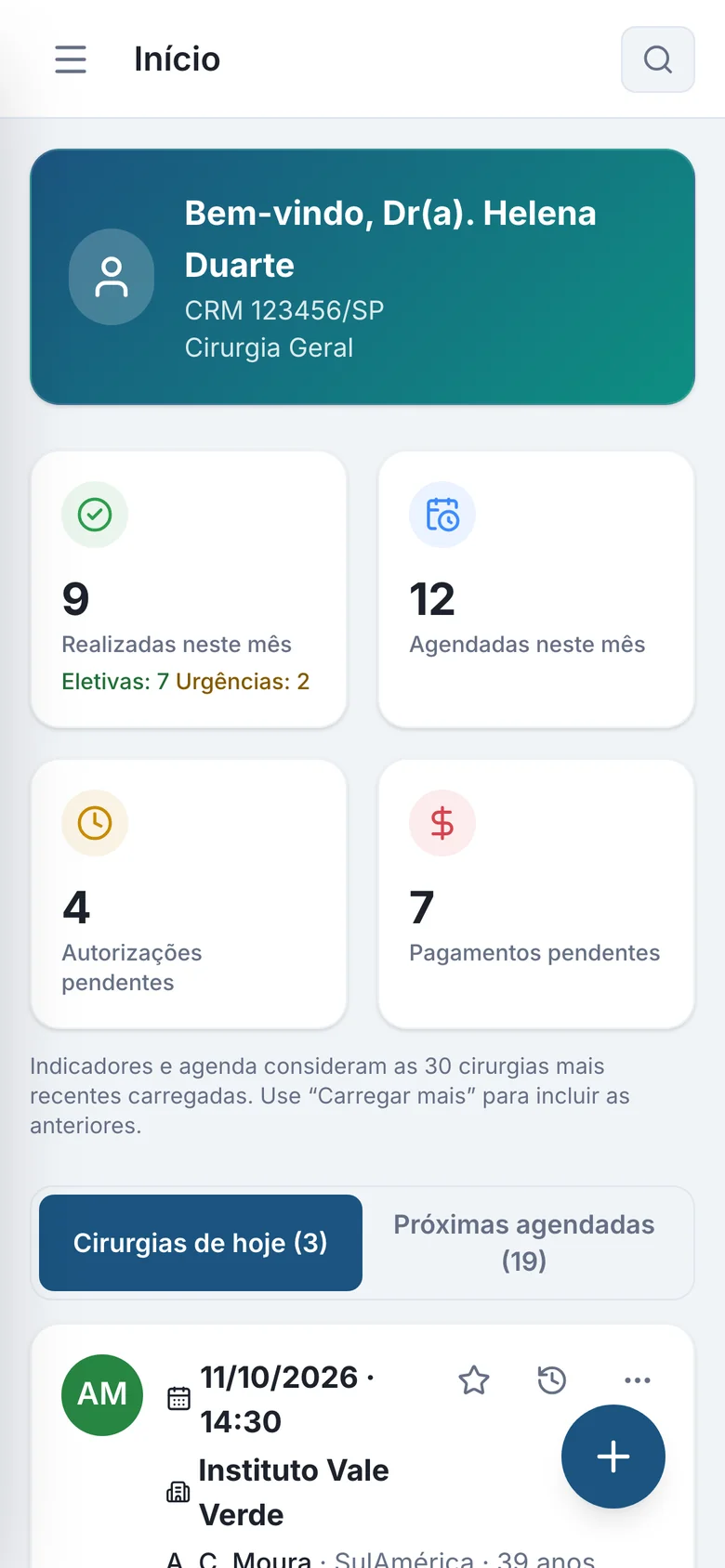
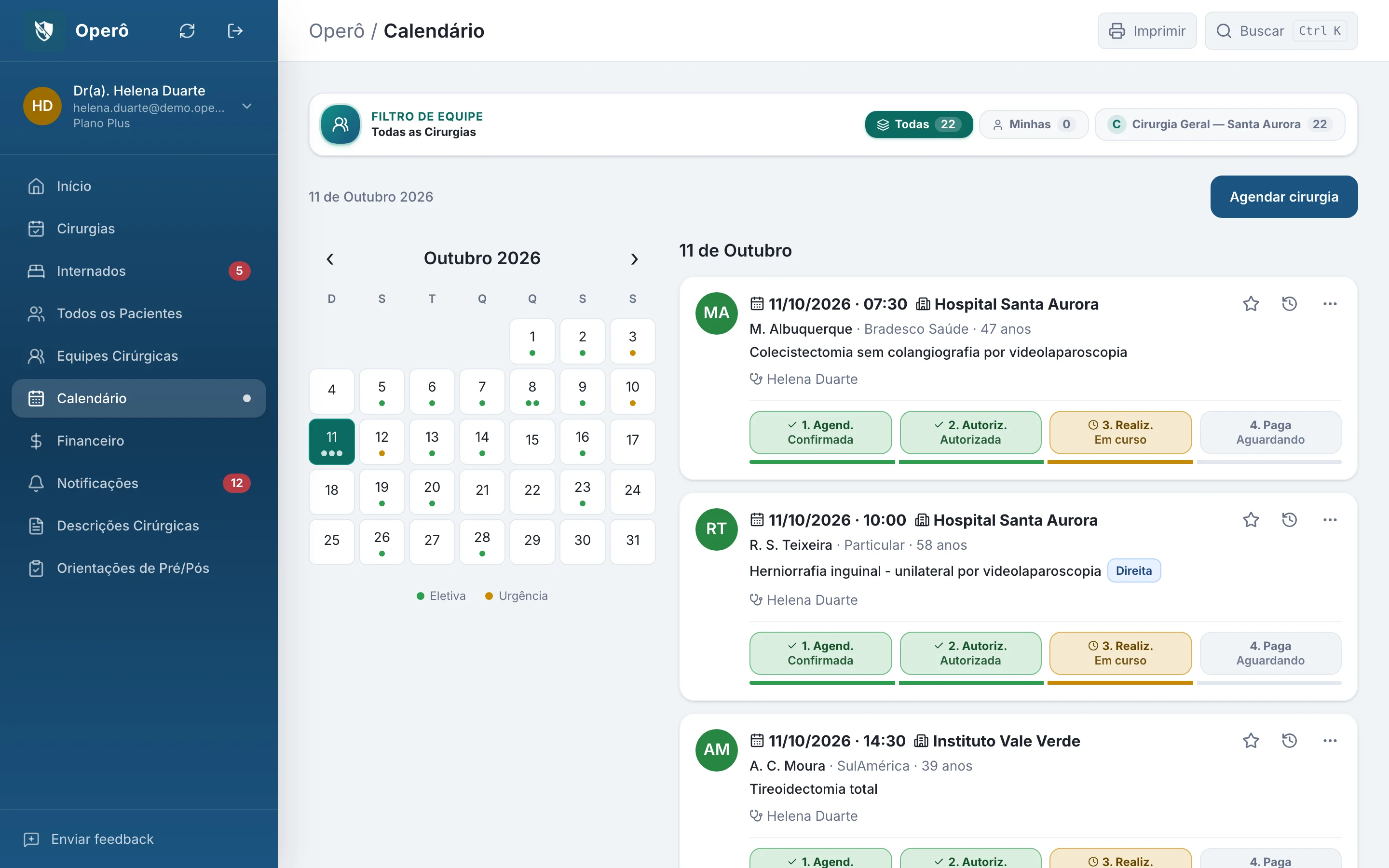
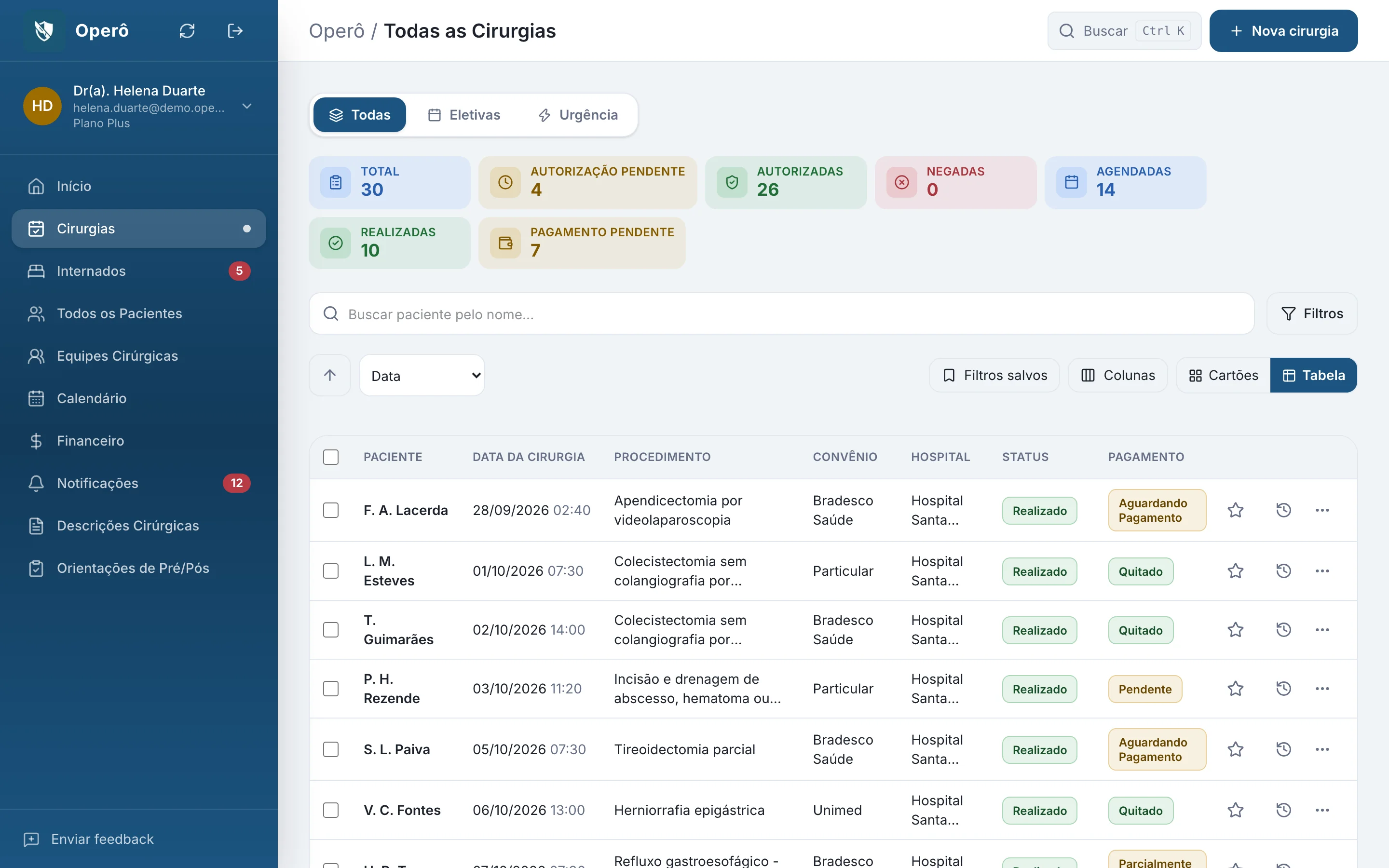
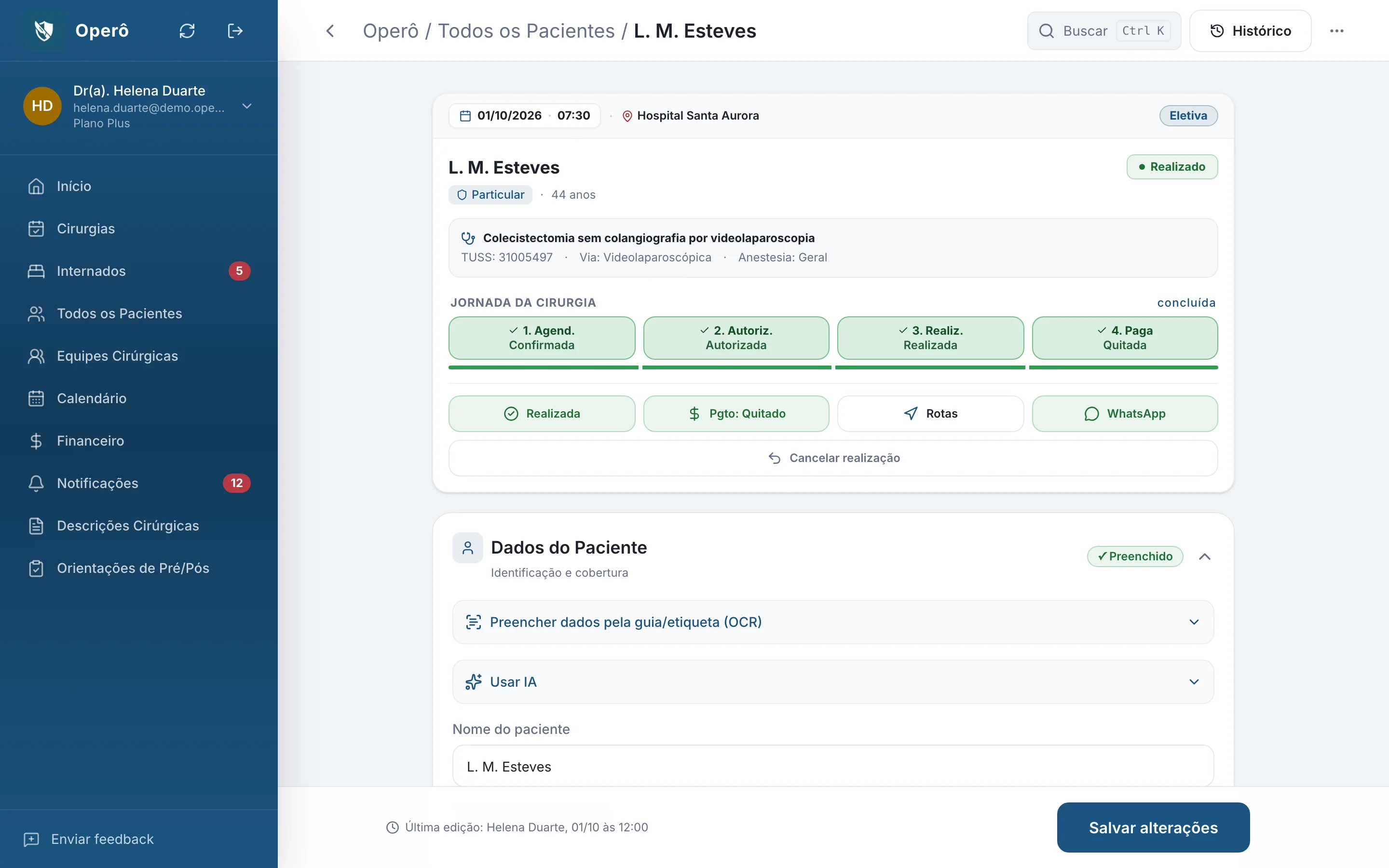
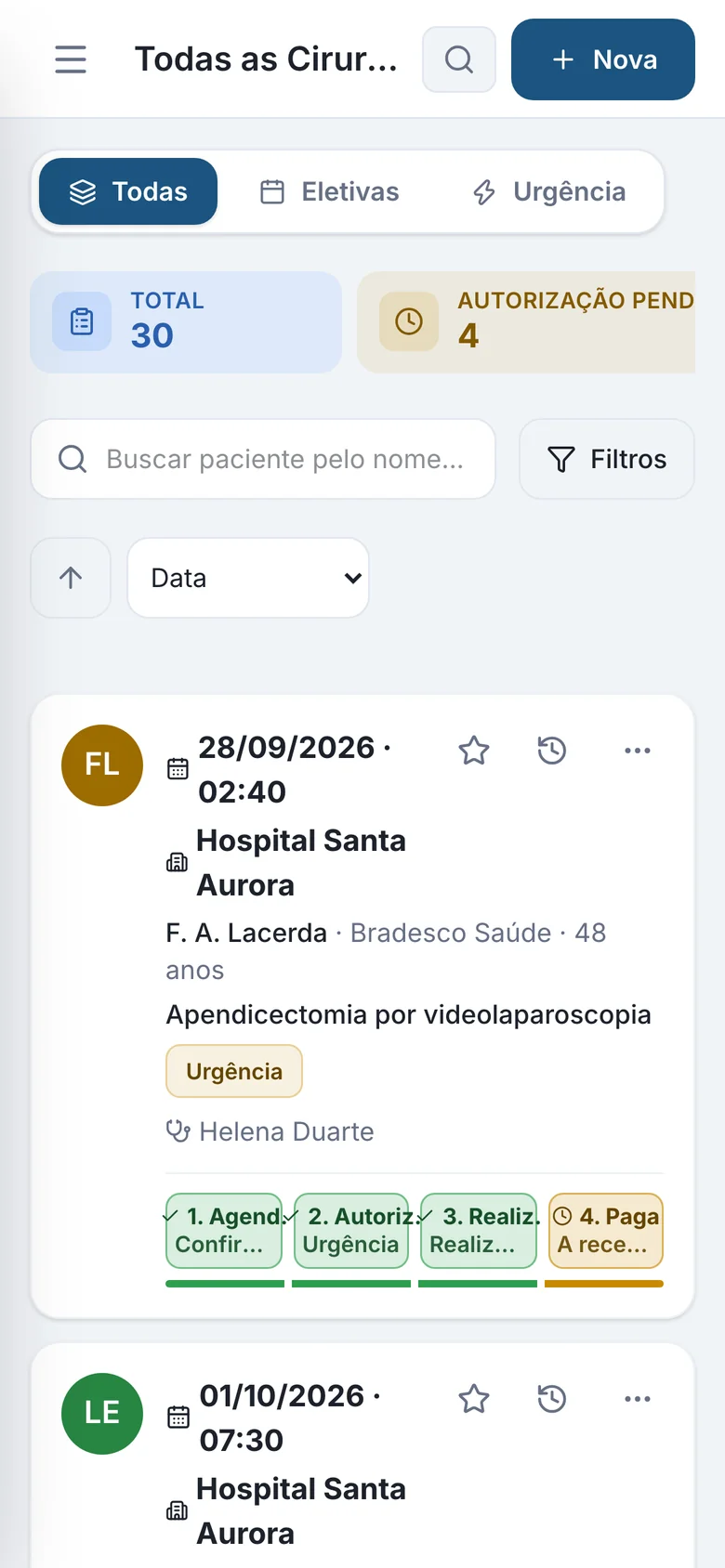
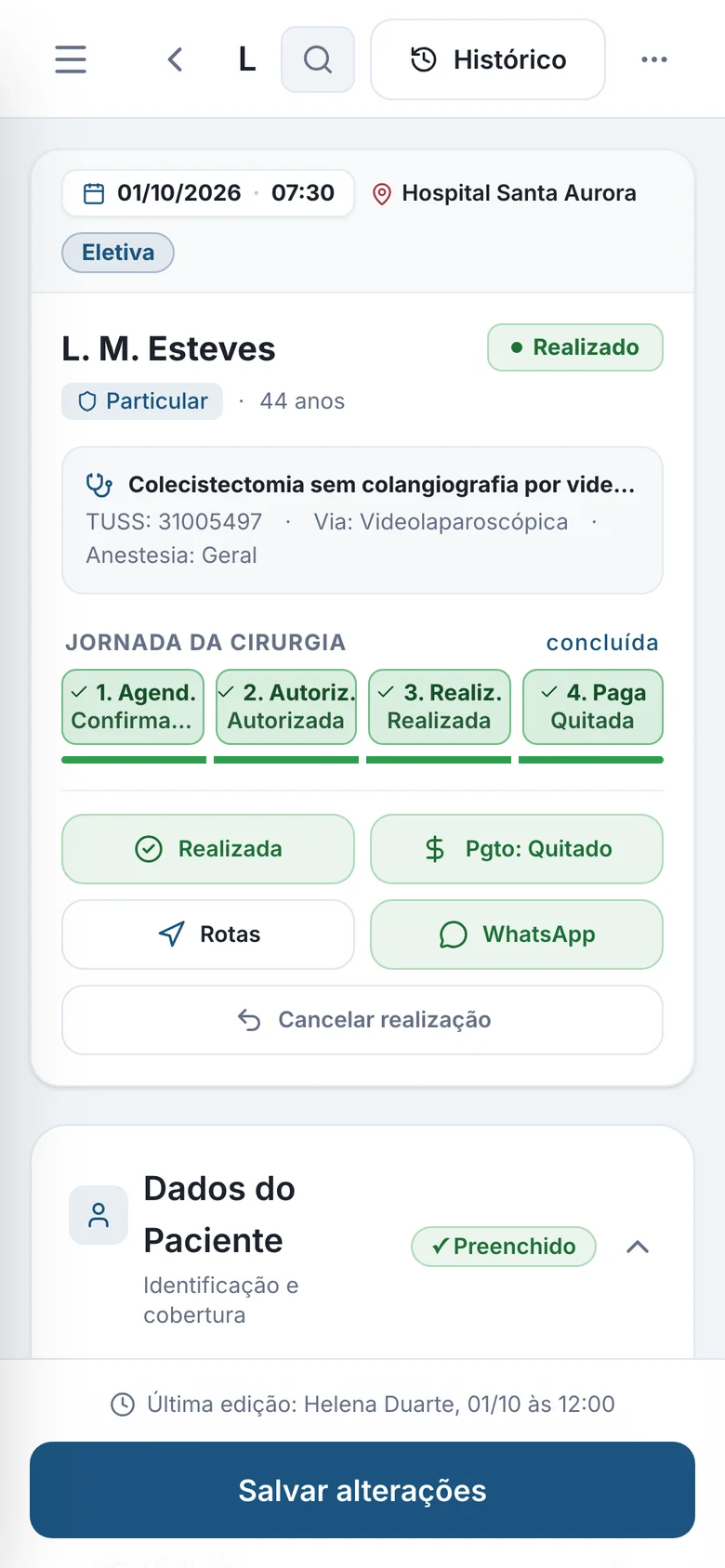
Agendada, Autorizada, Realizada, Paga. Cada cartão mostra em que ponto a cirurgia está.
- Etapa 1 de 4
Agendada
Cadastre a eletiva ou a urgência, ou traga suas cirurgias de uma planilha. Tudo aparece no calendário, com filtro por equipe.
- Etapa 2 de 4
Autorizada
Na eletiva, o Operô pergunta "Já tem autorização?". A urgência entra direto no fluxo, sem essa etapa.
- Etapa 3 de 4
Realizada
Confirme a realização, e o caso entra no Logbook. Quem fica internado segue na ronda, com evolução diária e checklist de alta.
- Etapa 4 de 4
Paga
Cada um registra o próprio recebimento, com a origem do pagamento. Rateie e gere o repasse de cada membro.
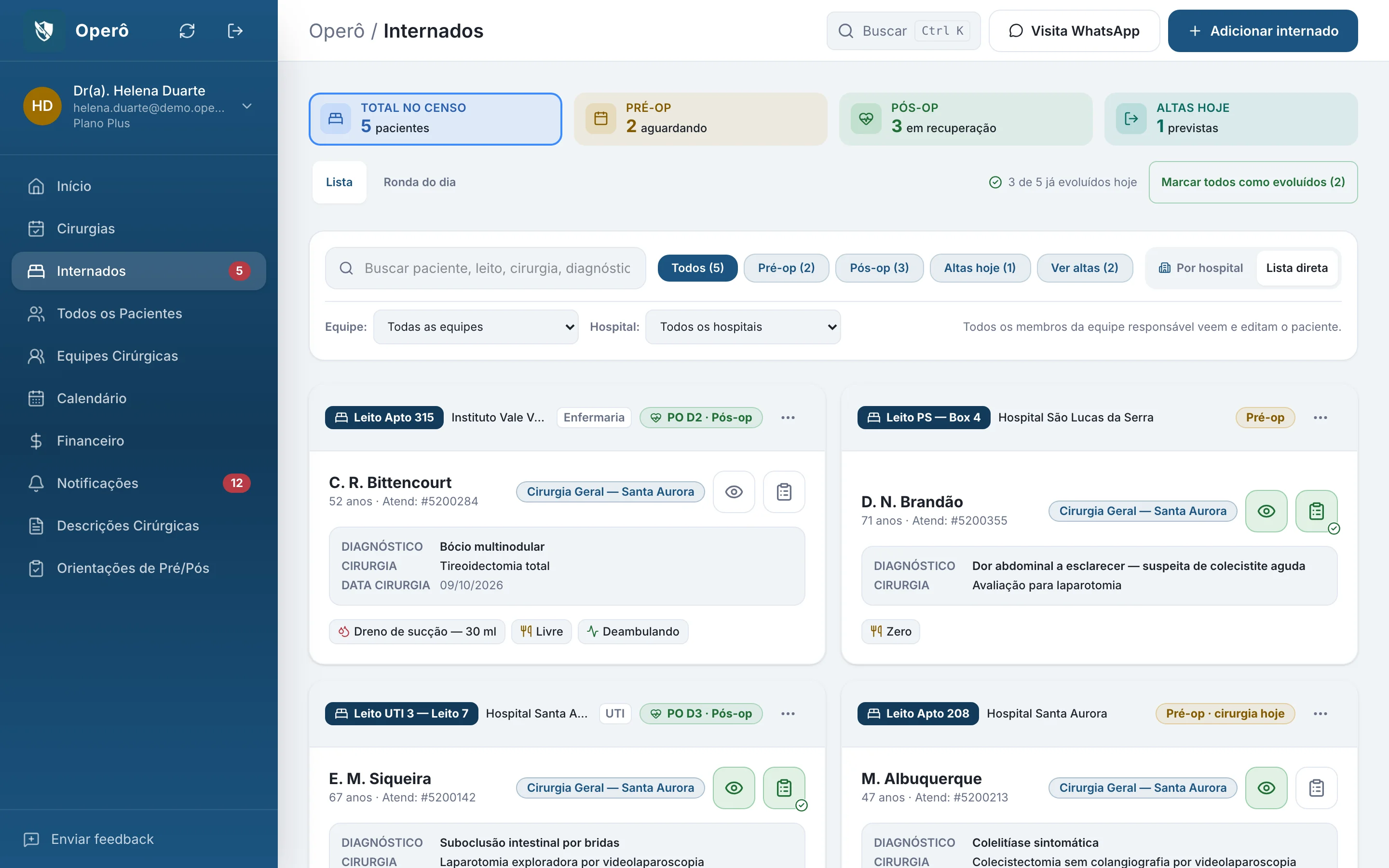
Agenda e internados
Calendário, cirurgias e a ronda do dia. No mesmo lugar.
Acompanhe quem está internado, registre a evolução do dia e marque quem já foi visto na ronda. A Visita WhatsApp monta o texto para passar o plantão.
Mais do Operô
Do primeiro acesso ao logbook. Tudo com a sua cara.
Importe o que você já tem, guarde os dados de saúde de cada paciente, registre seus casos e use o logo da sua clínica nos documentos.
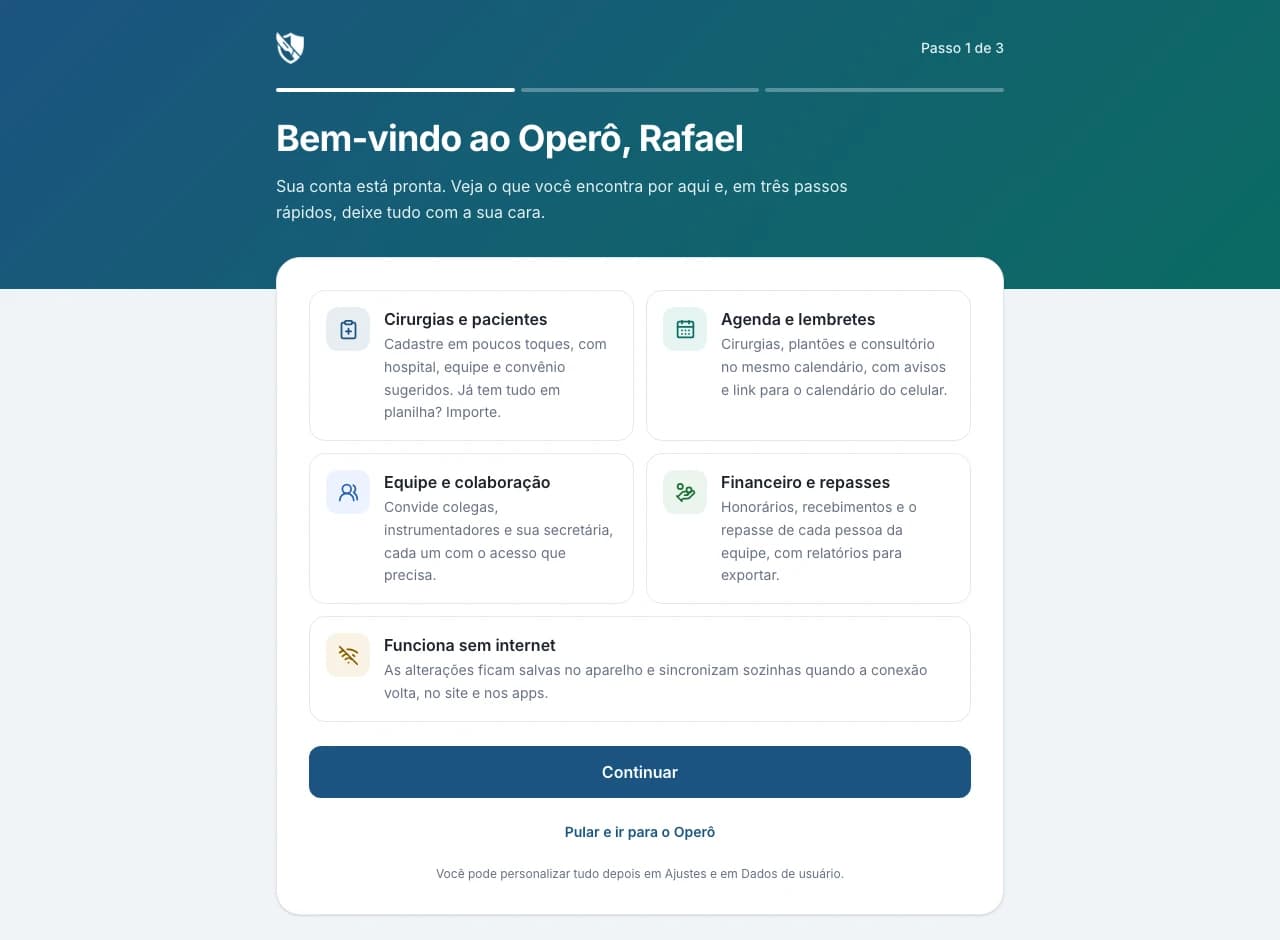
Cadastro em três passos e boas-vindas para cada perfil
Crie a conta em três passos curtos: nome, e-mail e senha; tipo de conta e registro profissional; e os termos. Ao entrar, as boas-vindas mostram o que há por aqui e deixam o Operô com a sua cara. Cirurgião, instrumentador e secretária têm cada um as suas.
- Todo passo das boas-vindas tem "Deixar para depois": nada é obrigatório, e o que ficou para depois está em Ajustes e em Dados de usuário
- Cirurgião: como o Operô chama você na tela inicial, especialidade e foto, e a opção de importar uma planilha
- Secretária e instrumentador: a secretária aceita o convite do médico, com o Termo de Sigilo; o instrumentador vê os convites de cirurgia e como manter o vínculo com um cirurgião
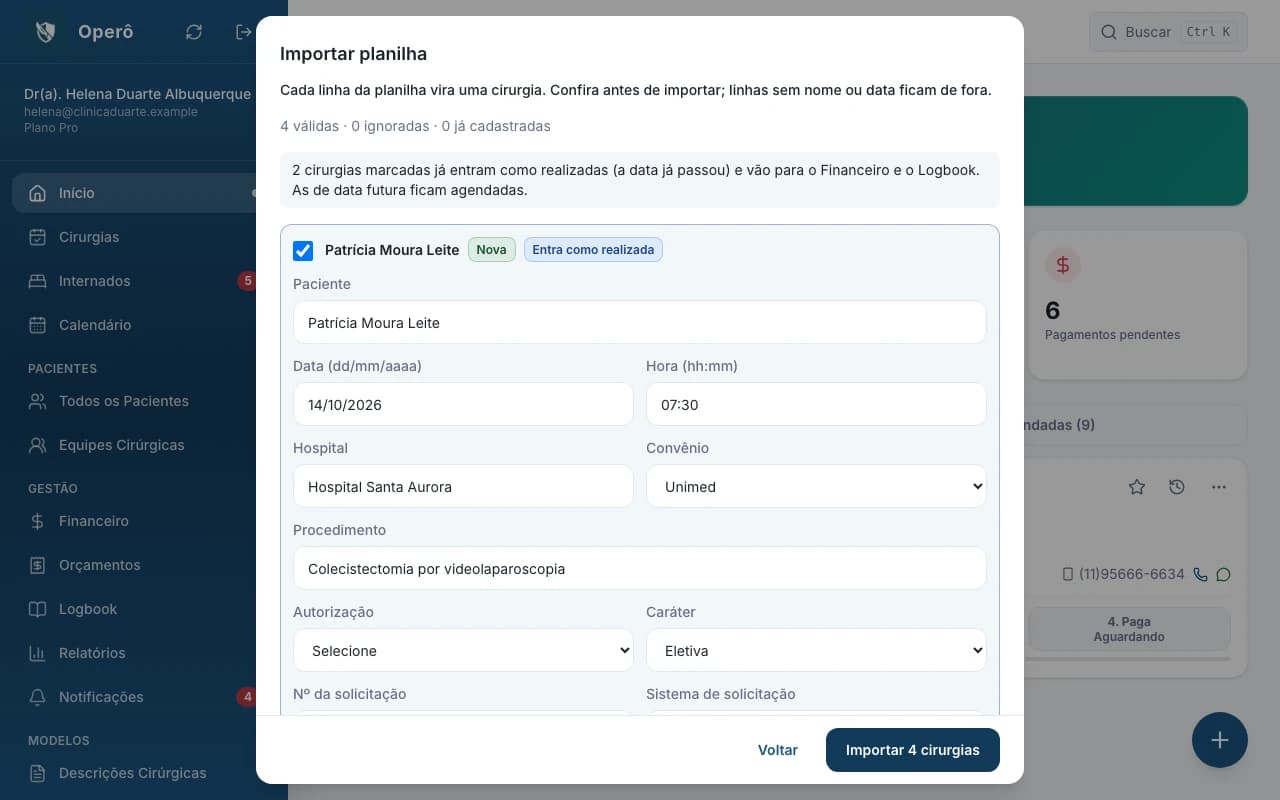
Traga suas cirurgias de uma planilha
Se você guarda as cirurgias em Excel (.xlsx) ou CSV, importe tudo de uma vez: você escolhe as colunas e revisa cada linha antes de gravar. A planilha é lida no seu aparelho, e há uma correção opcional com IA para as linhas com dúvida, que você também revisa. Importe nas boas-vindas ou depois, em Ajustes, em Backup, Exportação e Importação.
- Modelo de planilha para baixar; as colunas são reconhecidas sozinhas, e o que não for reconhecido fica em "Ignorar"
- Linhas inválidas ficam de fora, com o motivo, e cirurgias que já existem não são duplicadas
- Cirurgias com data que já passou entram como realizadas e vão para o Financeiro e o Logbook; as de data futura ficam agendadas
- Hospital ou convênio que ainda não está na lista fica escrito na cirurgia, e o Operô sugere adicioná-lo em Ajustes
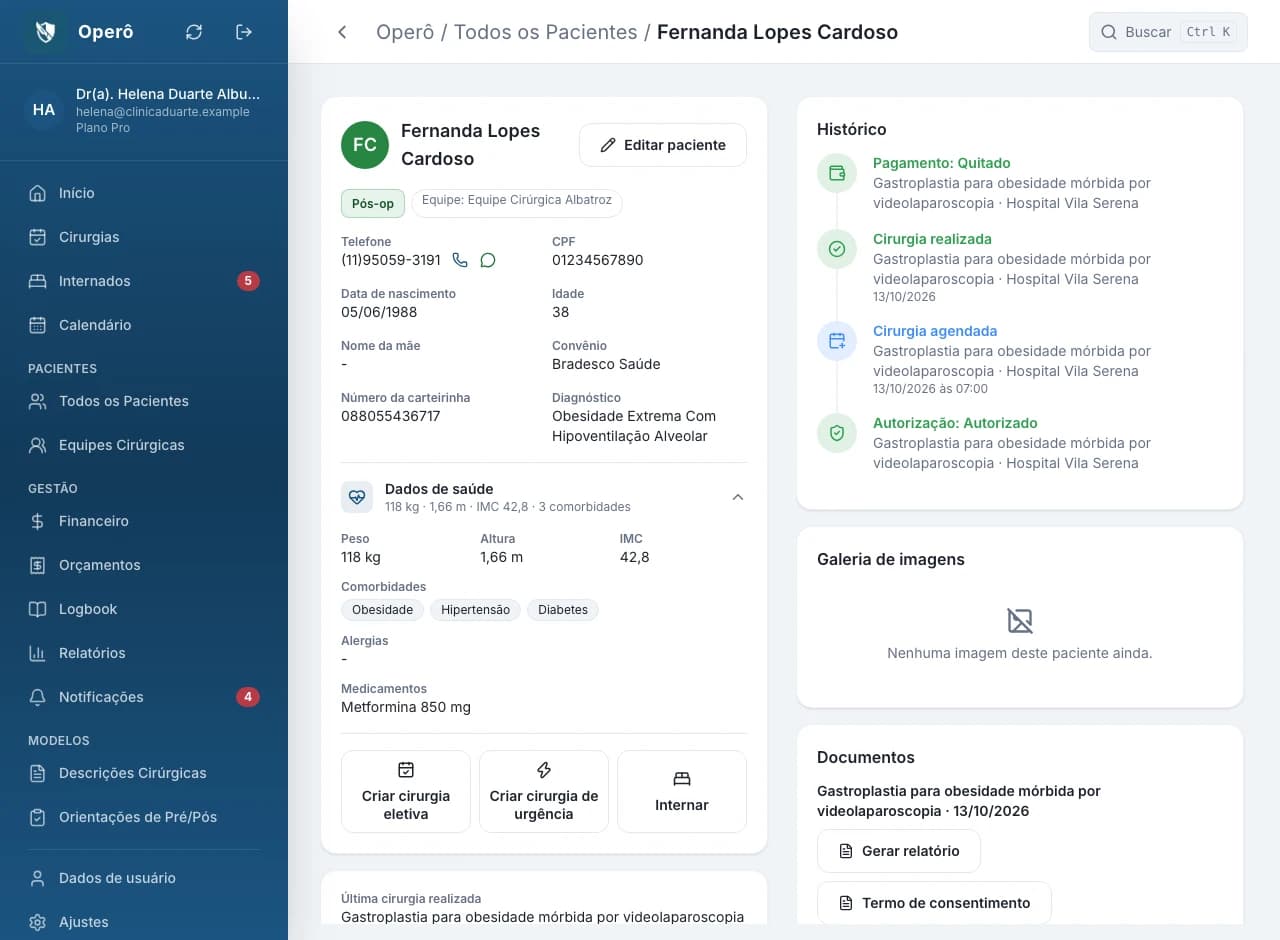
Dados de saúde, histórico e documentos em um só lugar
Abra o paciente e veja a identificação, os dados de saúde, o histórico, a galeria de imagens e os documentos. Da própria ficha você cria uma cirurgia eletiva ou de urgência ou interna o paciente. O Operô é um software de gestão e não substitui o prontuário.
- Dados de saúde (peso, altura, IMC, comorbidades, alergias e medicamentos) em uma seção que abre e fecha, fechada por padrão
- Histórico com a autorização, a realização e o pagamento de cada cirurgia
- Galeria de imagens e documentos do paciente, como o relatório e o termo de consentimento
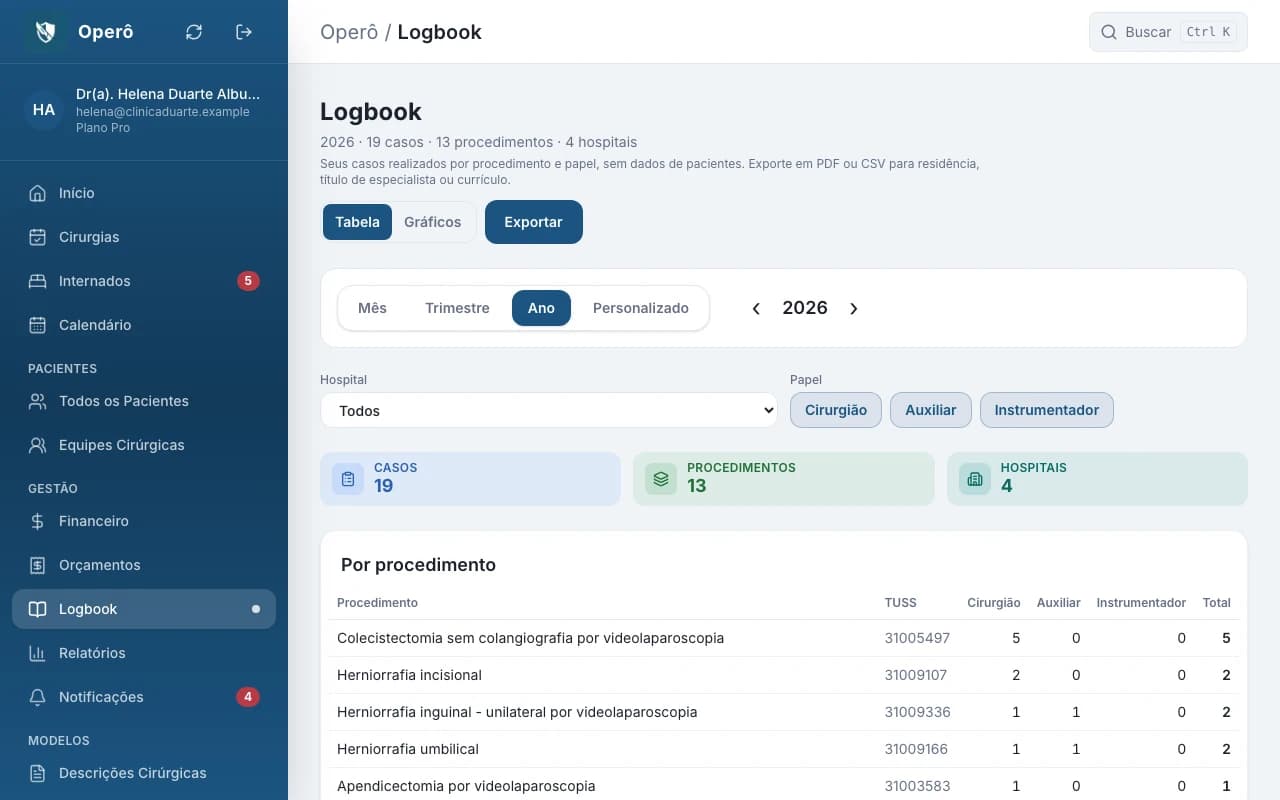
O registro dos seus casos, sem dados de paciente
Os casos realizados, por procedimento e papel (cirurgião, auxiliar ou instrumentador), sem nome de paciente. Exporte em PDF ou CSV para residência, título de especialista ou currículo.
- Por procedimento, com o código TUSS, o papel e o total de casos
- Por mês, trimestre, ano ou período, com filtro por hospital e por papel
- Em tabela ou em gráficos
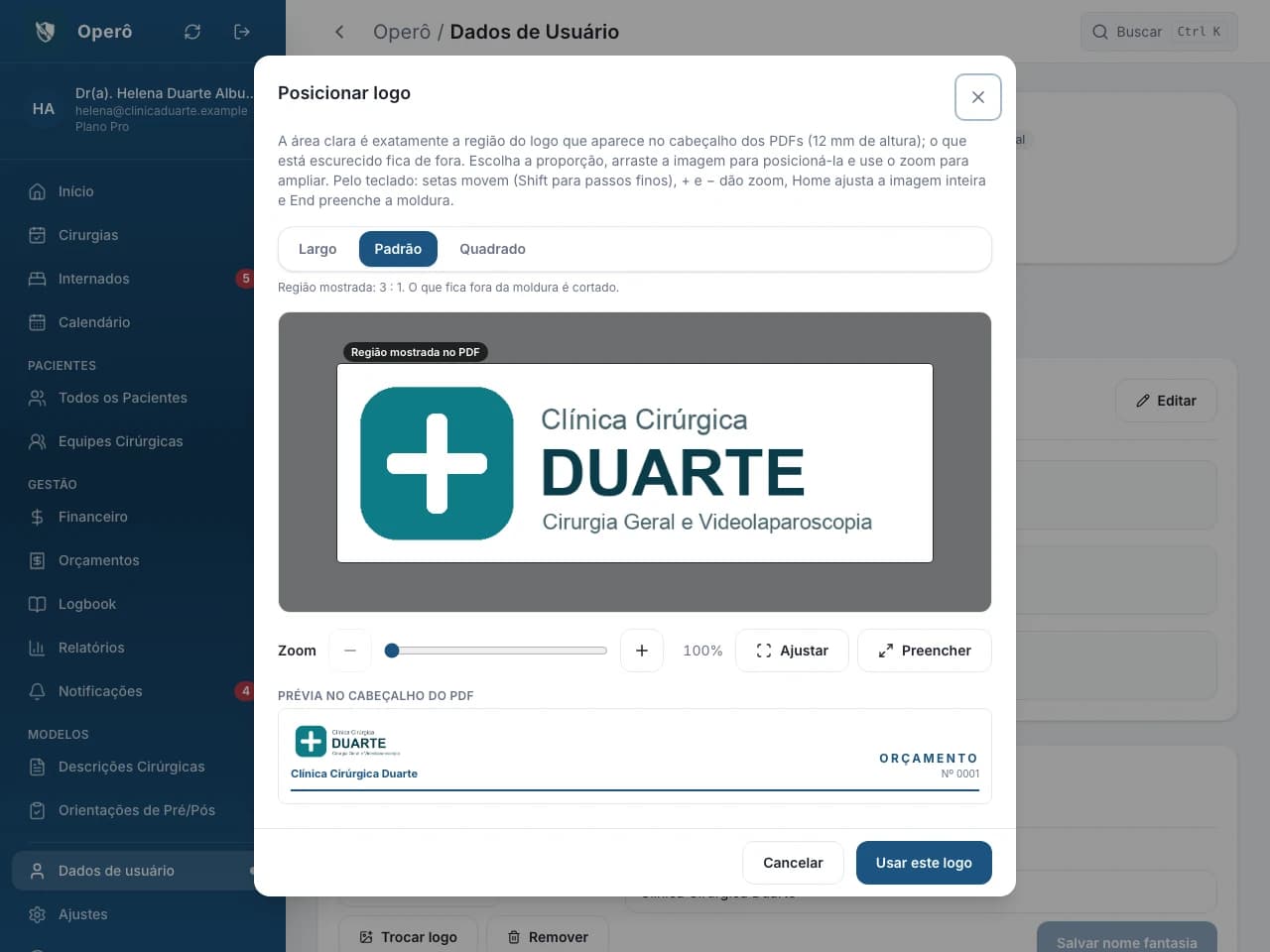
Seu logo no cabeçalho dos documentos
Ao adicionar o logo, o Operô mostra a região que vai aparecer no PDF e deixa você posicionar, dar zoom e cortar antes de usar. O logo fica guardado na sua conta e vale em qualquer aparelho.
- Três molduras (Largo, Padrão e Quadrado), zoom, arrastar e os botões Ajustar e Preencher, com a prévia do cabeçalho do PDF
- Aparece nas orientações de pré e pós-operatório, no relatório ao convênio e nos orçamentos, junto com o nome fantasia
- O mesmo logo vale no site e nos apps: você não precisa enviar de novo em cada aparelho
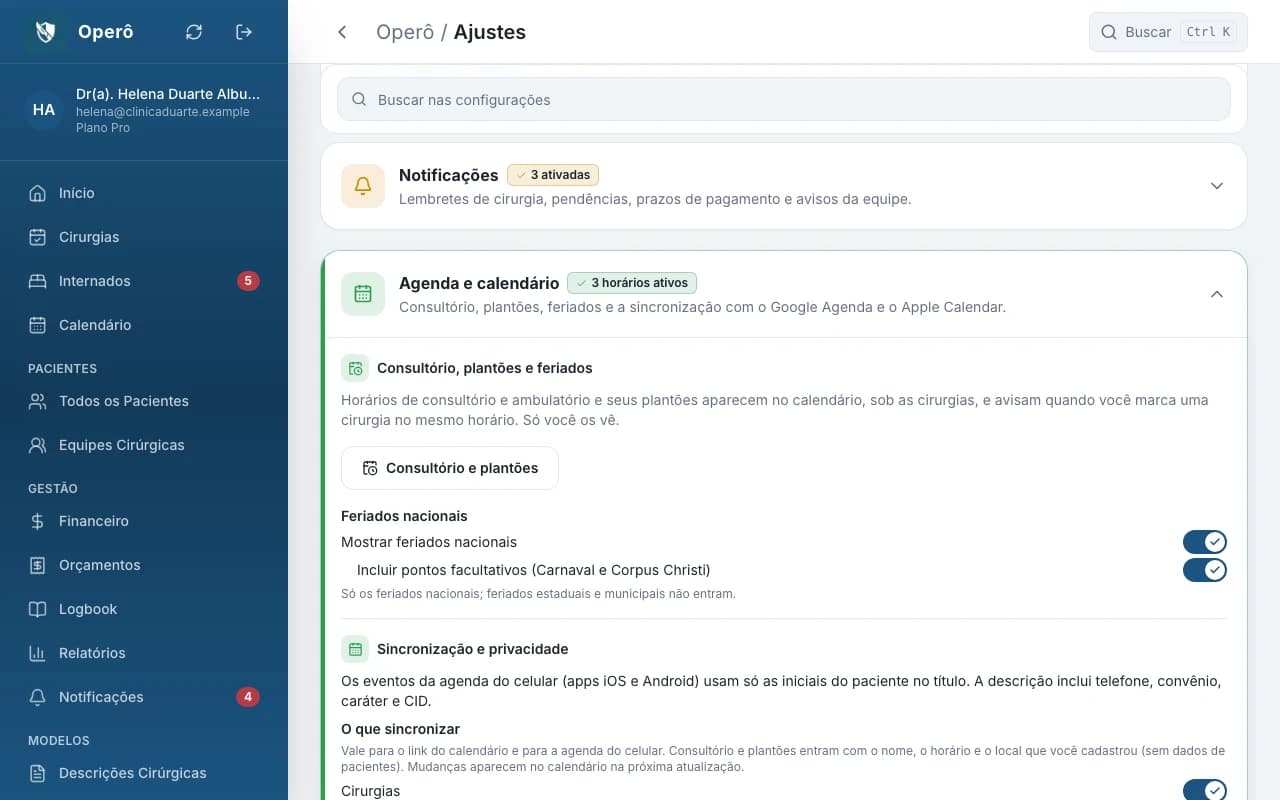
Barra de abas, resumo da semana e Ajustes mais enxutos
Nos apps para iPhone e Android, escolha quais abas ficam na barra de baixo e em que ordem. Os Ajustes foram reorganizados para ficar mais fácil achar o que você procura.
- Barra de navegação dos apps: de 2 a 4 abas, na ordem que você escolher, em Ajustes
- Resumo da semana nos apps: uma notificação na manhã de segunda-feira, sem nome de paciente, ligada por padrão e ajustável em Ajustes, em Notificações
- Agenda e calendário numa seção só: consultório, plantões, feriados e a sincronização com o Google Agenda e o Apple Calendar
- Meus dados reúne a exportação dos seus dados e, nos apps, a privacidade (ocultar o conteúdo ao trocar de app)
No PC e no celular
No site, no iPhone e no Android. Com a mesma conta.
Use o Operô no navegador, no computador ou no celular. Os aplicativos para iPhone e Android ainda não estão nas lojas, e o acesso na beta fechada é por convite.
- Mesma conta no site, no iPhone e no Android
- Consulta e edição sem sinal
- Rascunho automático da nova cirurgia
- Busca global no site (Ctrl + K)
- Nos apps: sincronização com a agenda do celular
- Lembretes de véspera, autorização e pagamento
- Nos apps: biometria para abrir o app
- Nos apps: widgets de resumo e de Plantão
- PDF, planilha (.xlsx e CSV) e relatório ao convênio
- Importar cirurgias de uma planilha (.xlsx ou CSV)
- Logo da clínica no cabeçalho dos PDFs, guardado na conta
- Nos apps: barra de abas à sua escolha e resumo da semana
Sem sinal no centro cirúrgico?
Centros cirúrgicos em subsolos costumam ter sinal fraco. Os dados já carregados ficam disponíveis e você pode ver e editar cirurgias; as alterações são enviadas quando o sinal volta. Fotos e documentos, login, criar conta e excluir uma cirurgia exigem internet.
Dúvidas
Perguntas frequentes. Respostas curtas.
Ainda sem convite, ou com outra dúvida?
Escreva para suporte@meuopero.com.br
O que é o Operô e para quem é?
O Operô é um app de gestão da prática cirúrgica para o cirurgião, o instrumentador e a secretária do médico. Reúne cirurgias e pacientes, equipe cirúrgica, internados e ronda, financeiro (pagamento, honorários e rateio), calendário, logbook, orientações de pré e pós-operatório, descrições cirúrgicas e relatórios.
O Operô é um prontuário eletrônico?
Não. O Operô é um software de gestão administrativa da prática cirúrgica e não é prontuário eletrônico certificado. Ele não substitui o prontuário do paciente: a elaboração e a guarda do prontuário, conforme a lei e as normas do seu conselho, continuam sendo responsabilidade do médico.
Como é o começo? Preciso configurar muita coisa?
Não. A conta é criada em três passos curtos (nome, e-mail e senha; tipo de conta e registro profissional; e os termos). Depois, três passos de boas-vindas mostram o que há no Operô e deixam tudo com a sua cara: como o app chama você, a especialidade e a foto. Todo passo pode ficar para depois, e tudo isso pode ser feito mais tarde em Ajustes e em Dados de usuário. Secretária e instrumentador têm as próprias boas-vindas, com o convite do médico ou do cirurgião.
Posso trazer minhas cirurgias de uma planilha?
Sim, de um arquivo Excel (.xlsx) ou CSV, nas boas-vindas ou depois, em Ajustes, na seção Backup, Exportação e Importação. Você escolhe as colunas e revisa cada linha antes de importar; linhas inválidas ficam de fora, com o motivo, e cirurgias que já existem não são duplicadas. As cirurgias com data que já passou entram como realizadas e vão para o Financeiro e o Logbook, e as de data futura ficam agendadas. Hospital ou convênio que não está na lista fica escrito na cirurgia, e o Operô sugere adicioná-lo em Ajustes. A leitura da planilha acontece no seu aparelho; há uma correção opcional com IA para as linhas com dúvida, e você revisa tudo antes de importar.
Como cadastro uma cirurgia? Qual a diferença entre eletiva e urgência?
Eletivas são agendadas com antecedência: ao salvar, o Operô pergunta "Já tem autorização?". Urgências não passam pela etapa de autorização e entram direto no fluxo. Cada cirurgia segue quatro etapas, que aparecem no cartão: Agendada, Autorizada, Realizada e Paga. O procedimento pode ser buscado pelo nome ou pelo código TUSS.
Como funcionam a equipe, os convites e o instrumentador?
Cada equipe cirúrgica tem um ID de 5 dígitos: quem quer entrar solicita a entrada e o chefe aprova, e o chefe define a visibilidade das cirurgias. Você também pode convidar um médico ou um instrumentador para uma única cirurgia, pelo botão "Vincular" ao lado de cada papel; a pessoa só passa a ter acesso depois de aceitar o convite. O instrumentador tem um perfil próprio, com cirurgias, convites, equipes, financeiro e modelos de material. Nos convites a ele, o padrão é compartilhar só as iniciais do paciente.
Como funciona a conta de secretária?
A secretária cria a conta e aceita o convite do médico, com o Termo de Sigilo. Ela vê a agenda do médico no nível de detalhe que ele liberar, cadastra pacientes e cirurgias para ele e vê o que ele enviou para agendar. Uma secretária pode atender mais de um médico, cada um com o próprio convite. A conta de secretária e a de instrumentador funcionam ligadas a um cirurgião: sem nenhum cirurgião ligado, o Operô fica só em modo de consulta por 30 dias e depois é bloqueado.
Quem vê os valores de pagamento?
Só você. O pagamento é privado por pessoa: cada participante da cirurgia registra o próprio recebimento, e os outros, inclusive o dono da cirurgia e a equipe, não veem esses valores. Você também pode ratear honorários entre a equipe e gerar o relatório de repasse de cada membro.
O Operô funciona sem internet?
Em parte. Os dados já carregados ficam disponíveis e você pode ver e editar cirurgias; as alterações ficam guardadas no aparelho e são enviadas quando o sinal volta, com o aviso "Alterações aguardando sinal". Fotos e documentos, login, criar conta e excluir uma cirurgia exigem internet.
Quanto custa?
Durante a beta fechada, o uso é gratuito para quem foi convidado, com todas as funcionalidades liberadas. Os planos e os valores serão informados no site e no aplicativo antes de qualquer contratação. Nenhuma cobrança é feita sem que você contrate um plano de forma expressa, e o fim da beta é avisado com pelo menos 30 dias de antecedência.
Beta fechada
Organize cirurgias, internados e equipe em um só lugar
Cirurgias eletivas e de urgência, equipe, internados, calendário e financeiro, com a mesma conta no site, no iPhone e no Android. Gratuito para convidados durante a beta fechada.